Adaptive Planning、Design Integration機能の中で一番基本となるData Source、Spreadsheet Data Sourceの設定メモ。
目標
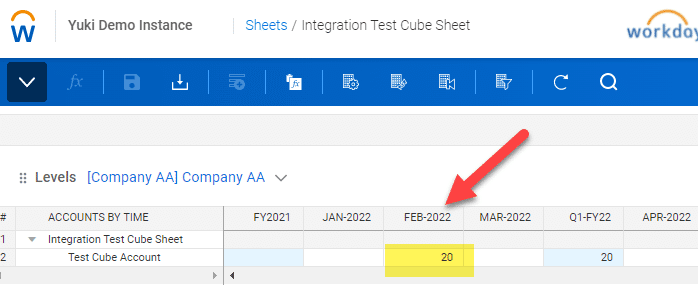
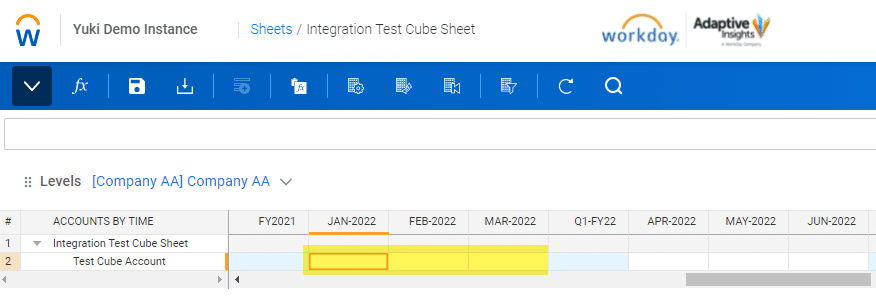
Cubeシート内のCubeアカウントにエクセルファイルからデータの流し込みをする。
1. スプレッドシートの準備
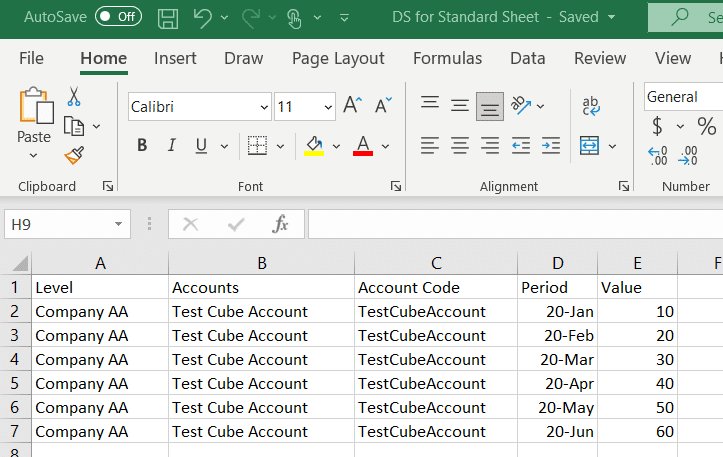
.xlsx形式でスプレッドシートを作成する。以下の基本的にはデータを流し込みたい交差点に必要な項目をカラムに設定する。
- アカウントコード(必須)
- アカウント名
- レベルコード(必須)
- 時間軸(必須)
- 数値(必須)
- 項目値
バージョンの指定はローダー側で設定するため必要なし。
2. Spread Sheet Data Sourceの作成
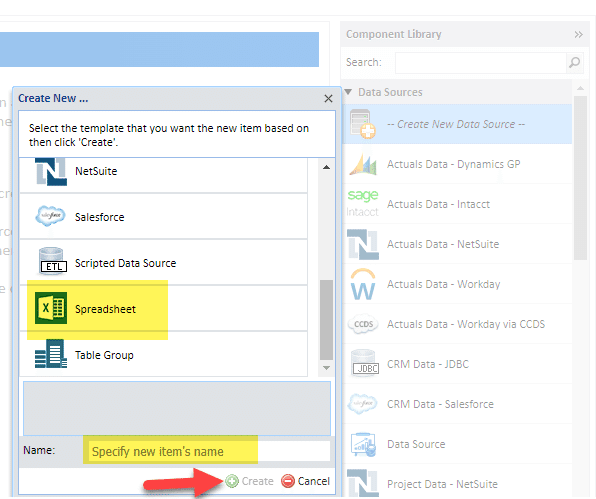
Data Source項目よりSpreadsheetを選択、名前を入力し、Createをクリック。
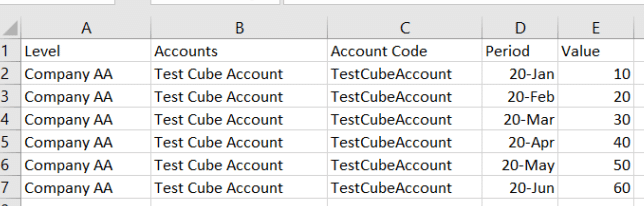
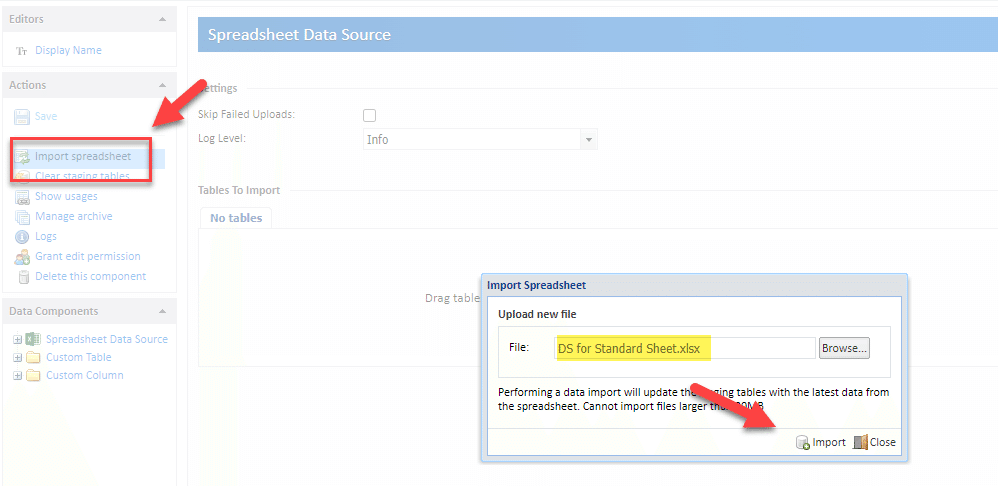
作成したスプレッドシートをインポートする。
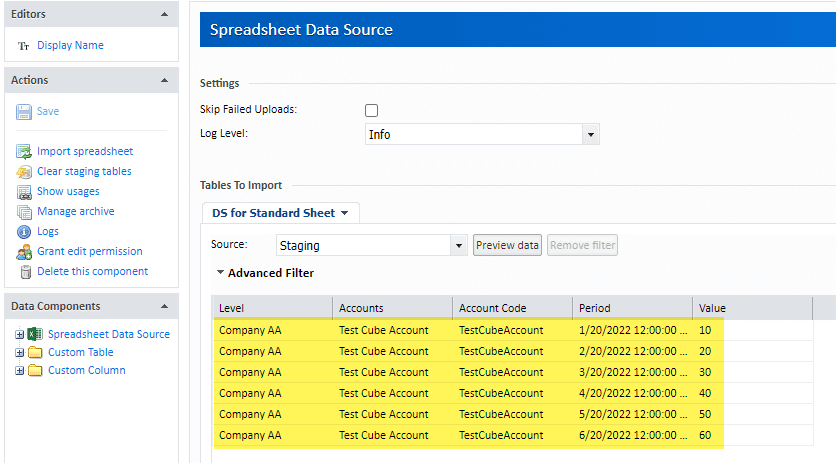
Staging TableにDataが格納されたらData Sourceの準備は完了。
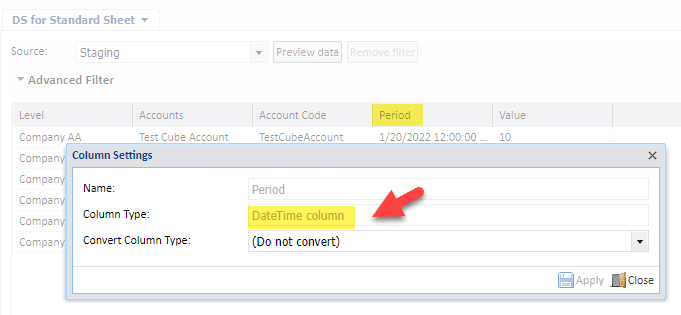
時間軸を取り込んだカラムのタイプがDateTime columnになっていることを確認する。
3. Data Loaderの設定
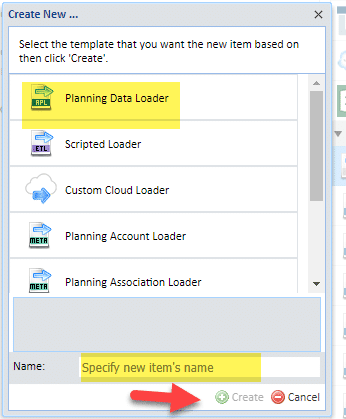
Planning Data Loaderを新しく作成する。
Data Source Settings:
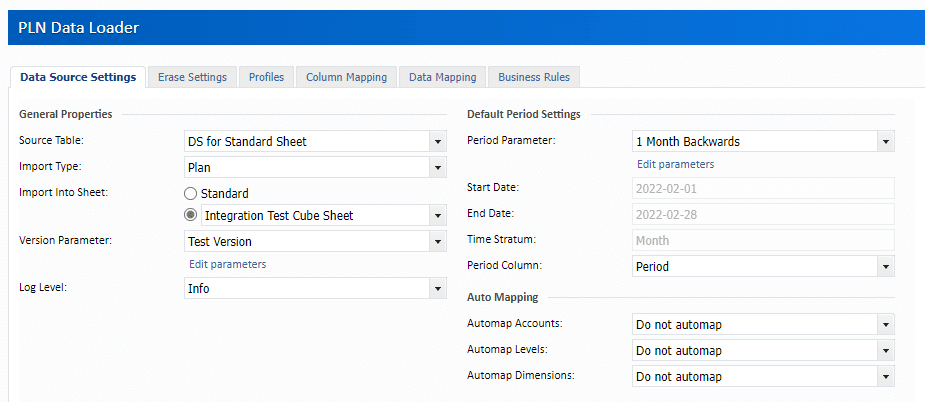
- Source Table: 先程作成したData Sourceの参照したいテーブルを選択。
- Import Type: PlanかActual Versionどちらにインポートしたいかの設定。
- Import Into Sheet: Standardアカウントか特定のシートにインポートしたいかの設定。
- Version Parameter: インポートしたいVersion Parameterの選択。直接Versionを選択するのではなく特定のVersionと紐付いたVersion Parameterを作成してそのパラメターを参照する必要がある。
- Period Parameter: どの期間の値をインポートするかの設定(この値はスケジュールで自動的にLoaderが起動された場合に参照される)
- Period Column: Data SourceのTable内で、どのカラムを時間軸として利用するのかの設定。カラムタイプがDateTimeとなっているカラムのみ選択可能。
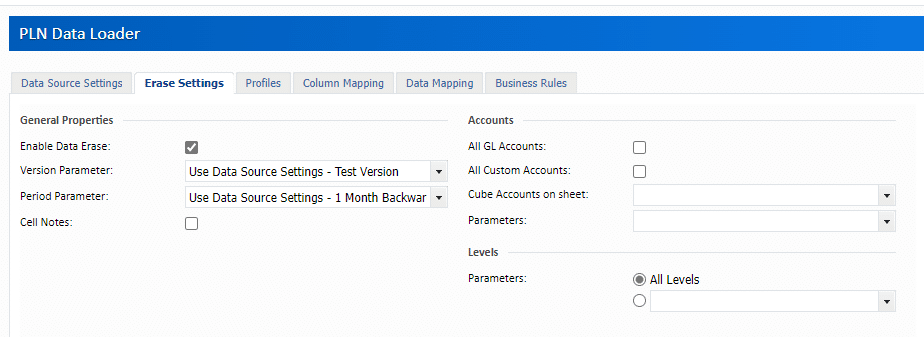
Erase Settings:
データをインポートする前に該当箇所を一度消去するかしないかの設定。ここで消去設定をしない場合、データが新しく入ってくる箇所はデータが更新されそうでない場合は既存のデータがそのまま残ることになる。
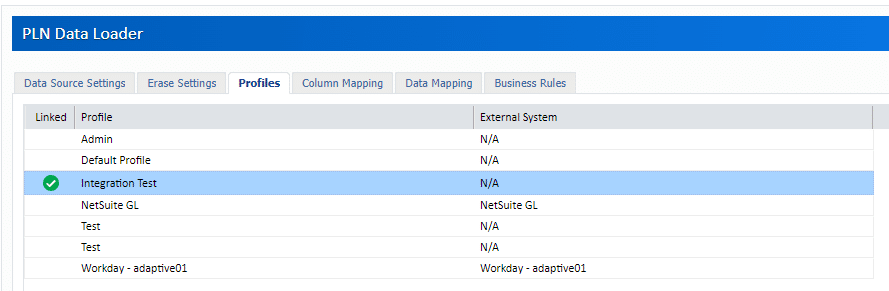
Profiles:
Profilesの設定。既存のMapping Profileもしくは新しく作成したProfileをLinkする。Mapping ProfileにDataのMappingを保存しておくことが可能。他のData Loaderで同じようなData Mappingを参照する必要がある場合、Mapping Profileを使い回す事が出来る。
Column Mapping:
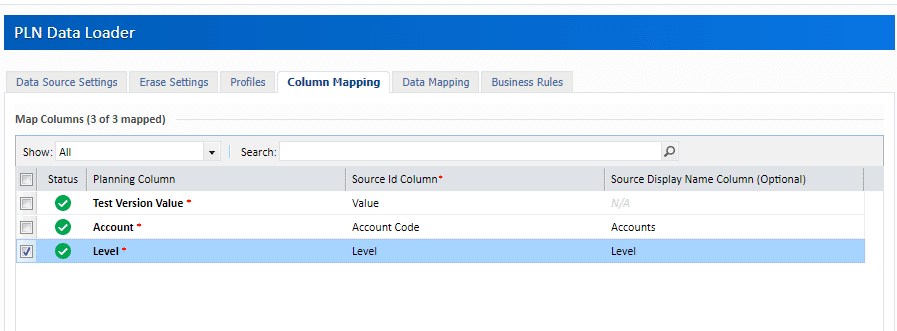
シート内の必須項目とData Sourceのテーブルの項目をマッチングさせる。既にAdaptive内で利用されているAccountもしくはレベルをインポートする場合、基本的にはSource Id Column (Code)のみ必須でDisplay Nameの方は選択しなくてもよい。
Data Mapping:
Unmappedになっている項目をMappedにする必要がある。
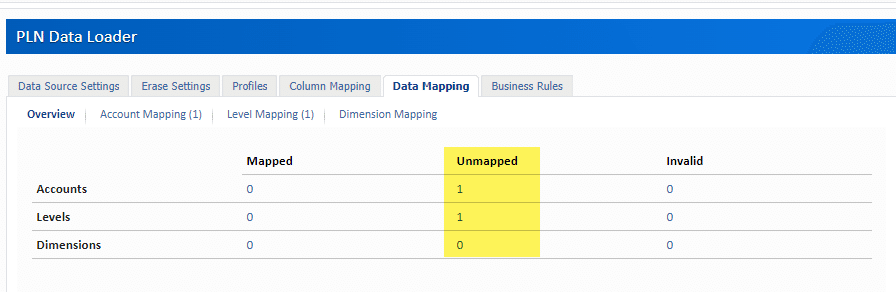
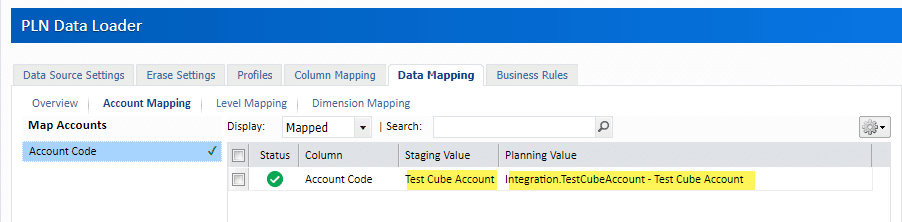
ソースのカラムの値に対してひとつずつAdaptiveないでのアカウント、レベル等のマッピングを完了させる。
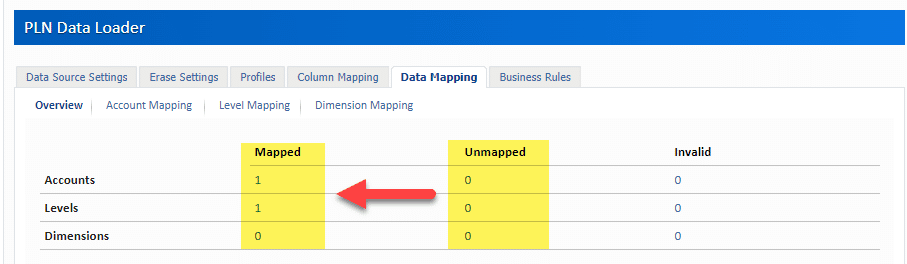
全ての項目がMappedに移動したら完了。
4. テスト
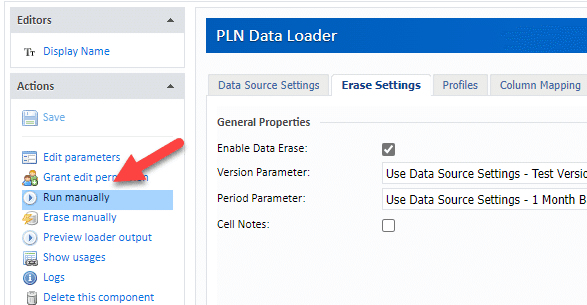
Run manuallyを選択。
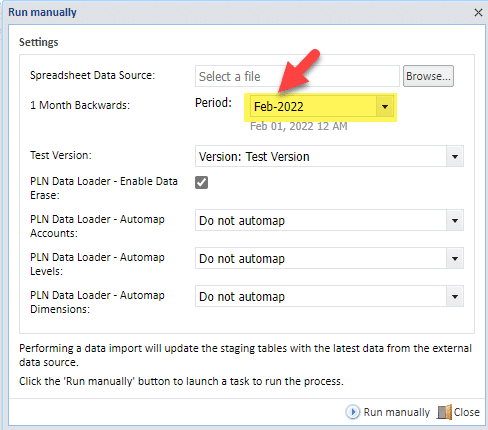
値を読み込むPeriodの選択。
シートを確認し、該当箇所に値がインポートされていたら成功。