
OKTA側の設定
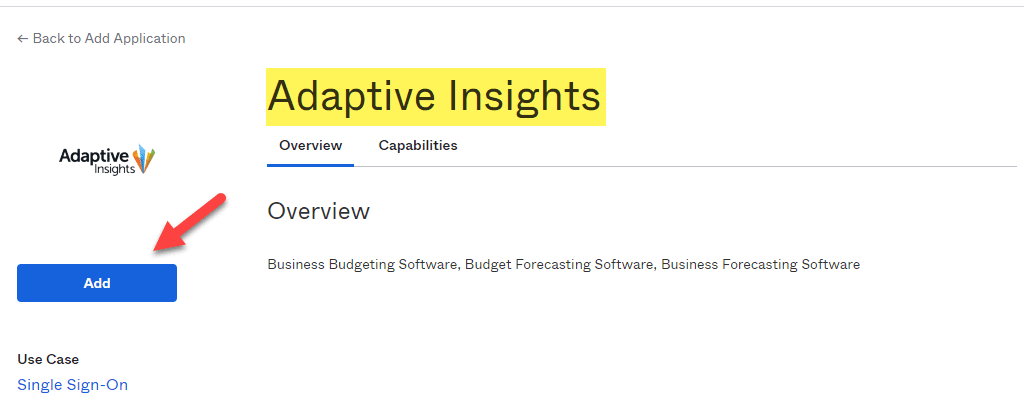
① OKTA Admin > Apps > Browse AppよりAdaptive Insightsを追加する。(注: Adaptive Planningではなく旧名のAdaptive Insightsとなっている)
② General > App Settings > Editより、SSO URLとNameID Formatの設定。
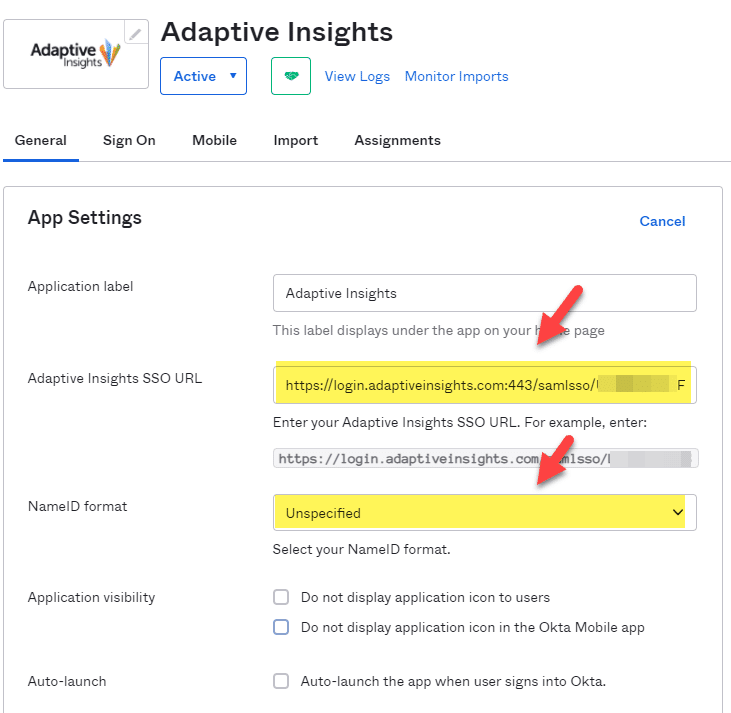
AdaptiveのSSO URLはAdaptiveインスタンスのAdministration > SAML SSO Settingより確認。

Adaptive側の設定
③ Setup SSO (okta.com)に沿ってAdaptive側の設定をする。
上記リンク内に、Adaptive側での設定に必要なIdentity Provider Entity ID, Provider SSO URL. Logout URL, Certificateが記載されている。
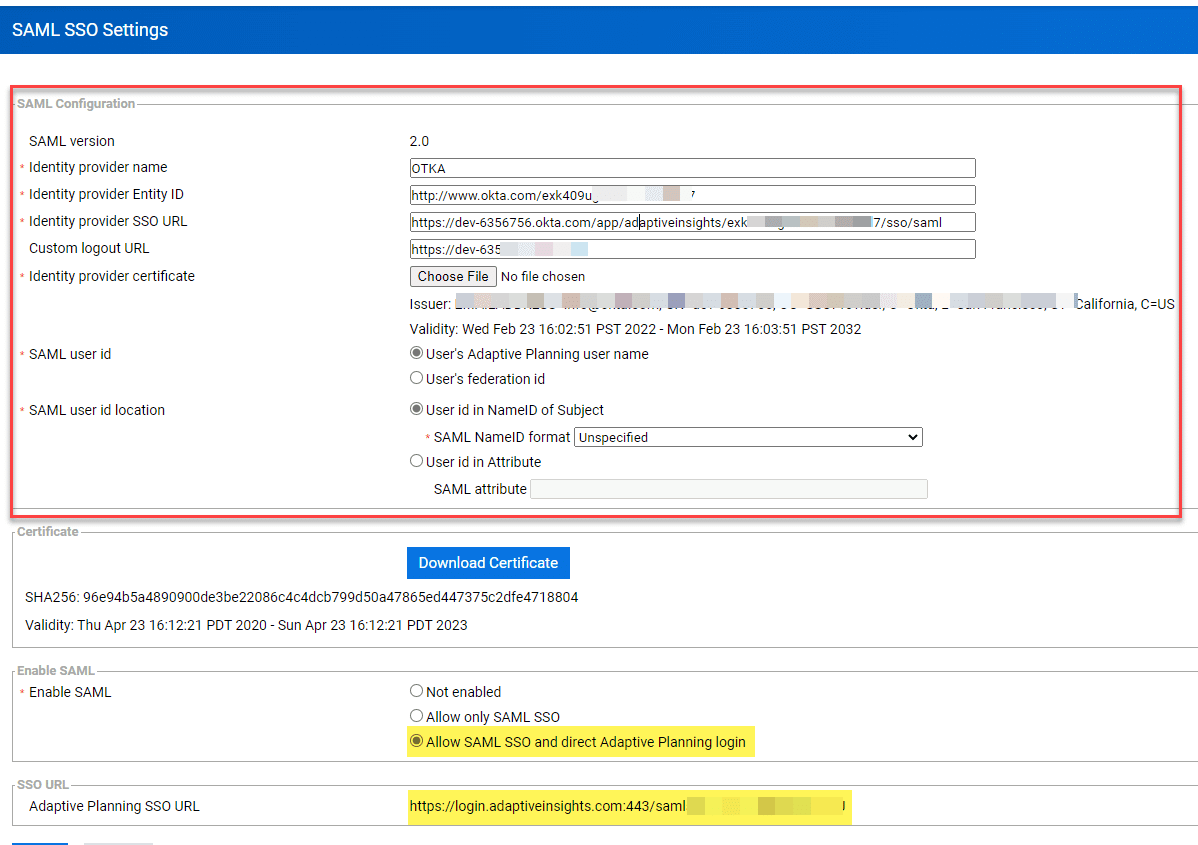
”Allow SAML SSO and direct Adaptive Planning login” > SSOログイン失敗したときに別ルートでログイン出来るように、始めはSMAL SSOと通常ログインの両方を残すようにすると良い。
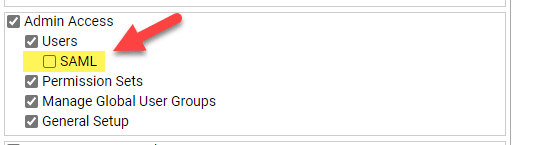
(注) Adaptiveのセキュリティ設定で Admin Access > Users > SAMLをチェックすると、上記のSAML設定でSAMLログインをインスタンス全体で有効化することなく、このSAMLパーミッションが付与されているユーザーのみSAML SSOログインが有効化され、全ユーザーに影響を及ぼすことなくテストすることが出来る。
テスト
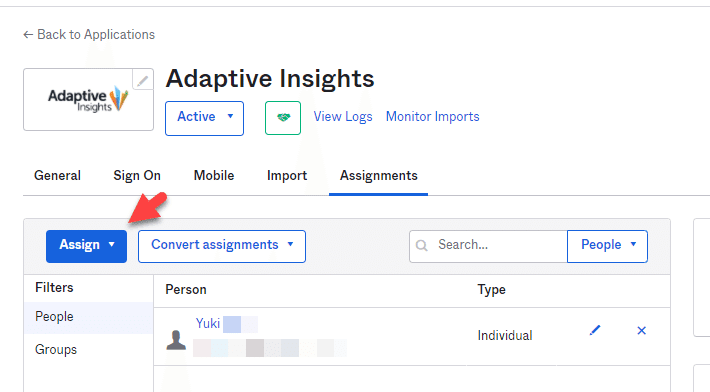
④ 設定完了後、ユーザーにAdaptive Insightsを割り当てる。
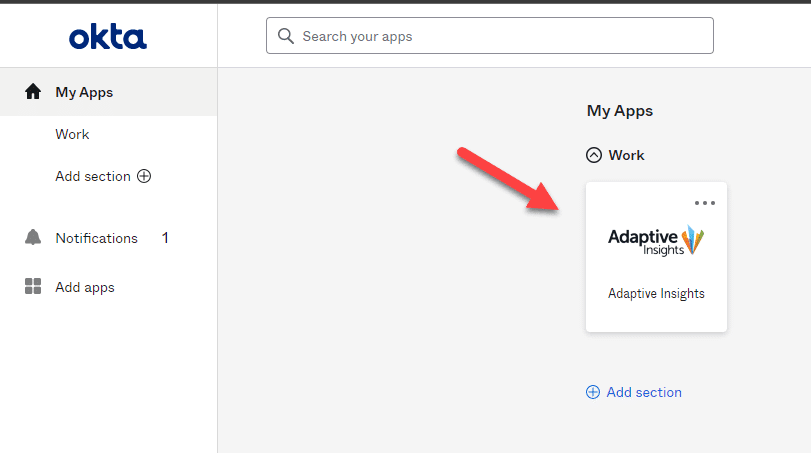
⑤ OKTAタイルからAdaptive Insightsをクリック。
ログイン出来れば問題なく設定が完了している。
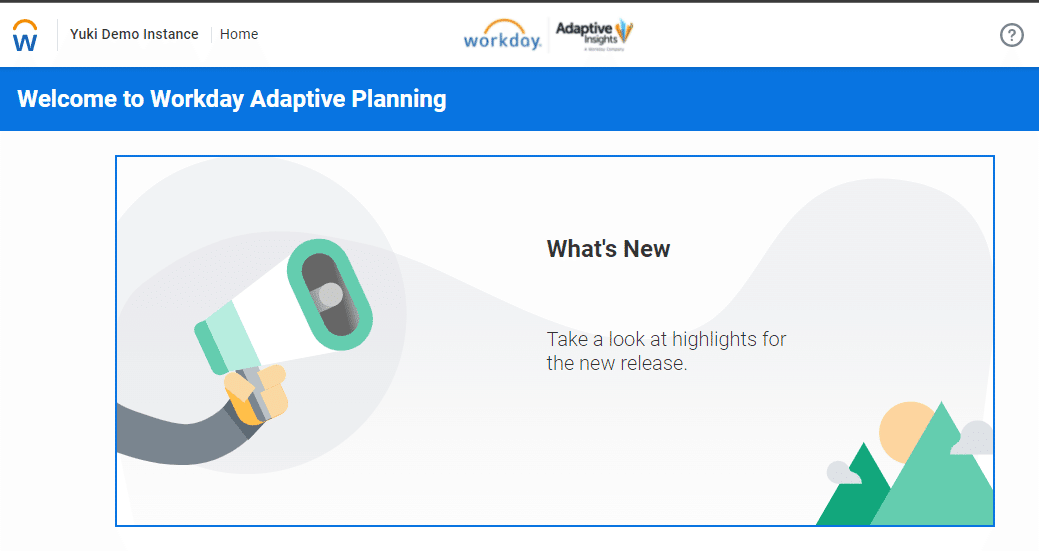
ログイン出来ていることが確認できたら、必要に応じて通常ログインのみに切り替える。
参考URL: